

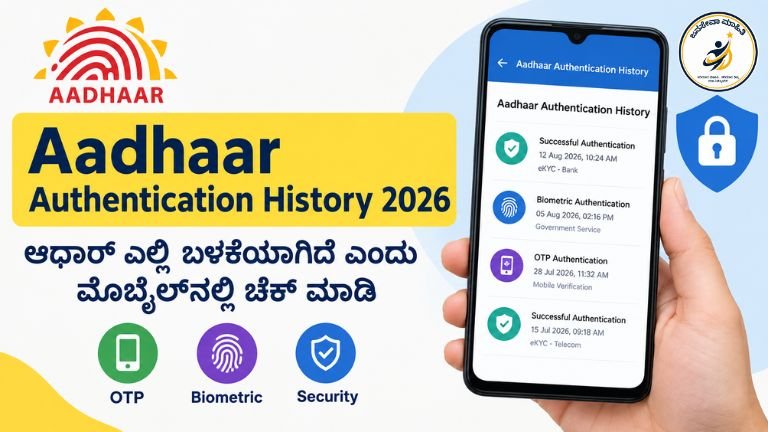
Aadhaar Authentication History 2026: ನಿಮ್ಮ ಗಮನಕ್ಕೆ ಬಾರದೆ ನಿಮ್ಮ ಆಧಾರ್ ಎಲ್ಲೆಲ್ಲಿ ಬಳಕೆಯಾಗಿದೆ? ಈಗಲೇ ಮೊಬೈಲ್ ನಲ್ಲೇ ಪತ್ತೆ ಹಚ್ಚಿ ಸಂಪೂರ್ಣ ಮಾರ್ಗದರ್ಶಿ
ಆಧಾರ್ ಕಾರ್ಡ್ ಎಂದರೆ ಕೇವಲ ಒಂದು ಕಾಗದವಲ್ಲ
ಇಂದಿನ ಭಾರತದಲ್ಲಿ ಆಧಾರ್ ಕಾರ್ಡ್ ಎಂಬ 12 ಅಂಕಿಯ ಒಂದು ಸಂಖ್ಯೆ ಪ್ರತಿಯೊಬ್ಬ ನಾಗರಿಕನ ಜೀವನದ ಅವಿಭಾಜ್ಯ ಅಂಗವಾಗಿ ಬಿಟ್ಟಿದೆ. ಬ್ಯಾಂಕ್ ಖಾತೆ ತೆರೆಯಬೇಕೆ? ಆಧಾರ್ ಬೇಕು. ಹೊಸ ಸಿಮ್ ಕಾರ್ಡ್ ತೆಗೆದುಕೊಳ್ಳಬೇಕೆ? ಆಧಾರ್ ಬೇಕು. ಮಕ್ಕಳ ಶಾಲೆ ಅಡ್ಮಿಷನ್ ಮಾಡಬೇಕೆ? ಆಧಾರ್ ಬೇಕು. ಗ್ಯಾಸ್ ಸಬ್ಸಿಡಿ, ರೈತರ ಪಿಎಂ-ಕಿಸಾನ್ ಹಣ, ವಿದ್ಯಾರ್ಥಿ ವೇತನ, ಪಿಂಚಣಿ ಎಲ್ಲದಕ್ಕೂ ಆಧಾರ್ ಅನಿವಾರ್ಯ.
ಆಧಾರ್ ನಮ್ಮ ಡಿಜಿಟಲ್ ಗುರುತಿನ ಬೆನ್ನೆಲುಬಾಗಿ ನಿಂತಿದೆ ಎಂದು ಹೇಳಿದರೆ ಯಾವ ಉತ್ಪ್ರೇಕ್ಷೆಯೂ ಇಲ್ಲ. ಆದರೆ ಇದೇ ಕಾರಣಕ್ಕಾಗಿ ಆಧಾರ್ ದುರ್ಬಳಕೆ ಕೂಡ ಹೆಚ್ಚಾಗುತ್ತಿದೆ. ದೇಶದಲ್ಲಿ ಪ್ರತಿದಿನ ಸಾವಿರಾರು ಜನರ ಆಧಾರ್ ಡೇಟಾ ದುರ್ಬಳಕೆಯಾಗುತ್ತಿದೆ. ಯಾರೋ ನಿಮ್ಮ ಆಧಾರ್ ಬಳಸಿ ಸಿಮ್ ತೆಗೆದಿದ್ದಾರೆ, ಫೇಕ್ ಬ್ಯಾಂಕ್ ಅಕೌಂಟ್ ತೆರೆದಿದ್ದಾರೆ, ಸರ್ಕಾರಿ ಸೌಲಭ್ಯ ಹಿಂಡಿದ್ದಾರೆ ಎಂಬ ಸುದ್ದಿಗಳು ಆಗಾಗ ಕೇಳಿಬರುತ್ತವೆ.
ಇಂತಹ ಅಪಾಯಗಳಿಂದ ನಿಮ್ಮನ್ನು ನೀವೇ ರಕ್ಷಿಸಿಕೊಳ್ಳಲು UIDAI ಒಂದು ಅದ್ಭುತ ಸೌಲಭ್ಯ ನೀಡಿದೆ: Aadhaar Authentication History (ಆಧಾರ್ ದೃಢೀಕರಣ ಇತಿಹಾಸ). ಈ ಒಂದು ಫೀಚರ್ ಮೂಲಕ ನೀವು ಕಳೆದ ಆರು ತಿಂಗಳಲ್ಲಿ ನಿಮ್ಮ ಆಧಾರ್ ಯಾವ ಸಂಸ್ಥೆಯಲ್ಲಿ, ಯಾವ ದಿನ, ಯಾವ ಸಮಯದಲ್ಲಿ ಬಳಕೆಯಾಗಿದೆ ಎಂಬ ಸಂಪೂರ್ಣ ಮಾಹಿತಿ ಪಡೆಯಬಹುದು.
ಈ ಲೇಖನದಲ್ಲಿ ನಾವು ಸಂಪೂರ್ಣ Step-by-Step ವಿಧಾನ, ದುರ್ಬಳಕೆ ತಡೆಯಲು ಏನು ಮಾಡಬೇಕು, Biometric Lock ಏನು, ಮತ್ತು ಆಧಾರ್ ಸುರಕ್ಷತೆಯ ಬಗ್ಗೆ ಸಂಪೂರ್ಣ ಮಾಹಿತಿ ನೀಡಲಿದ್ದೇವೆ. ಓದುತ್ತಾ ಹೋಗಿ – ಇದು ನಿಮ್ಮ ಡಿಜಿಟಲ್ ಜೀವನವನ್ನು ಸುರಕ್ಷಿತಗೊಳಿಸಲು ಅತ್ಯಂತ ಅಗತ್ಯ ಮಾಹಿತಿ.
ಇದನ್ನು ಓದಿ:-Karnataka Ration Card 2026 :ರೇಷನ್ ಕಾರ್ಡ್ ಇಲ್ಲದವರಿಗೆ ಭರ್ಜರಿ ಸುವರ್ಣ ಅವಕಾಶ ಹೊಸ ಅರ್ಜಿ & ತಿದ್ದುಪಡಿ ಆರಂಭ ಈ ರೀತಿ ಅರ್ಜಿ ಸಲ್ಲಿಸಿ ಸಂಪೂರ್ಣ ಮಾಹಿತಿ ಇಲ್ಲಿ
ಆಧಾರ್ ಅಥೆಂಟಿಕೇಷನ್ ಎಂದರೇನು? (What is Aadhaar Authentication?)
ಮೊದಲು ಒಂದು ಸಣ್ಣ ವಿಷಯ ಅರ್ಥ ಮಾಡಿಕೊಳ್ಳೋಣ. ನೀವು ಬ್ಯಾಂಕ್ ನಲ್ಲಿ KYC ಮಾಡಿಸಿದಾಗ, ಅಥವಾ ಹೊಸ ಸಿಮ್ ಕಾರ್ಡ್ ತೆಗೆದಾಗ, ಅಥವಾ ರೇಶನ್ ಅಂಗಡಿಯಲ್ಲಿ ಹೆಬ್ಬೆರಳು ಒತ್ತಿದಾಗ – ಈ ಎಲ್ಲಾ ಸಂದರ್ಭಗಳಲ್ಲಿ ನಿಮ್ಮ ಆಧಾರ್ ಸಂಖ್ಯೆ UIDAI ಸರ್ವರ್ ಗೆ ಹೋಗಿ Verify ಆಗುತ್ತದೆ. ಇದನ್ನೇ Authentication ಅಥವಾ ದೃಢೀಕರಣ ಎನ್ನುತ್ತಾರೆ.
ಪ್ರತಿ ಬಾರಿ ಇಂತಹ ದೃಢೀಕರಣ ನಡೆದಾಗ UIDAI ಒಂದು ದಾಖಲೆ ಇಟ್ಟುಕೊಳ್ಳುತ್ತದೆ. ಈ ದಾಖಲೆಗಳನ್ನೇ Aadhaar Authentication History ಎನ್ನುತ್ತಾರೆ. ಈ ಮಾಹಿತಿ ನಿಮಗೇ ಲಭ್ಯ ಇರುತ್ತದೆ – ಯಾರಿಗೂ ಕೇಳಬೇಕಿಲ್ಲ, ಯಾವ ಕಚೇರಿಗೂ ಹೋಗಬೇಕಿಲ್ಲ.
ಆಧಾರ್ ದೃಢೀಕರಣ ಎಷ್ಟು ವಿಧ?
ನಿಮ್ಮ ಆಧಾರ್ ಮುಖ್ಯವಾಗಿ ಈ ಕೆಳಗಿನ ರೀತಿಗಳಲ್ಲಿ Authenticate ಆಗುತ್ತದೆ:
- OTP Authentication – ನಿಮ್ಮ ರಿಜಿಸ್ಟರ್ಡ್ ಮೊಬೈಲ್ ಗೆ OTP ಬಂದು ಅದರ ಮೂಲಕ ದೃಢೀಕರಣ ಆಗುತ್ತದೆ.
- Biometric Authentication – ನಿಮ್ಮ ಹೆಬ್ಬೆರಳ ಗುರುತು (Fingerprint) ಅಥವಾ ಕಣ್ಣಿನ Iris ಸ್ಕ್ಯಾನ್ ಮೂಲಕ ದೃಢೀಕರಣ ಆಗುತ್ತದೆ.
- Demographic Authentication – ಹೆಸರು, ವಿಳಾಸ, ಹುಟ್ಟಿದ ದಿನಾಂಕ ಮೊದಲಾದ ಮಾಹಿತಿ ಮೂಲಕ ದೃಢೀಕರಣ ಆಗುತ್ತದೆ.
- eKYC Authentication – ಡಿಜಿಟಲ್ ಮಾದರಿಯಲ್ಲಿ ಸಂಪೂರ್ಣ KYC ನಡೆಯುತ್ತದೆ.
ಇವೆಲ್ಲವೂ Authentication History ನಲ್ಲಿ ದಾಖಲಾಗುತ್ತವೆ.
ಆಧಾರ್ ದುರ್ಬಳಕೆ – ನಿಜಕ್ಕೂ ನಡೆಯುತ್ತದೆಯೇ? ಎಚ್ಚರ ಯಾಕೆ ಅಗತ್ಯ?
“ನಾನು ಯಾರಿಗೂ ಆಧಾರ್ ಕೊಡುವುದಿಲ್ಲ, ನನಗೇನು ಅಪಾಯ?” ಎಂದು ಅನೇಕರು ಭಾವಿಸುತ್ತಾರೆ. ಆದರೆ ವಾಸ್ತವ ಬೇರೆಯೇ ಇದೆ.
ದುರ್ಬಳಕೆ ಯಾವ ರೀತಿ ನಡೆಯುತ್ತದೆ?
ಸ್ಥಳ 1 – ಮೊಬೈಲ್ ಶಾಪ್: ಹೊಸ ಸಿಮ್ ಕಾರ್ಡ್ ತೆಗೆಯಲು ಹೋದಾಗ ನಿಮ್ಮ ಆಧಾರ್ ಕಾರ್ಡ್ ಕಾಪಿ ಮಾಡಿಕೊಂಡ ಶಾಪ್ ಮಾಲೀಕ ನಂತರ ಅದನ್ನು ಬಳಸಿ ಇನ್ನೊಂದು ಸಿಮ್ ತೆಗೆಯಬಹುದು.
ಸ್ಥಳ 2 – ಸೈಬರ್ ಕೆಫೆ / ಜೆರಾಕ್ಸ್ ಶಾಪ್: ದಾಖಲೆ ಮಾಡಲು ಆಧಾರ್ ಕಾಗದ ಕೊಟ್ಟಾಗ ಅದರ ಕಾಪಿ ತೆಗೆದಿರಬಹುದು.
ಸ್ಥಳ 3 – ಡೇಟಾ ಲೀಕ್: ಕೆಲವು ಕಂಪನಿಗಳ ಡೇಟಾಬೇಸ್ ನಿಂದ ಆಧಾರ್ ಮಾಹಿತಿ ಲೀಕ್ ಆಗಿರಬಹುದು.
ಸ್ಥಳ 4 – ಫಿಶಿಂಗ್ ವೆಬ್ಸೈಟ್: ನಕಲಿ ವೆಬ್ಸೈಟ್ ಅಥವಾ ಆಪ್ ಮೂಲಕ ನೀವೇ ಮಾಹಿತಿ ಕೊಟ್ಟಿರಬಹುದು.
ದುರ್ಬಳಕೆಯಿಂದ ಆಗಬಹುದಾದ ನಷ್ಟ:
- ನಿಮ್ಮ ಹೆಸರಲ್ಲಿ ಲೋನ್ ತೆಗೆಯಬಹುದು
- ನಕಲಿ ಬ್ಯಾಂಕ್ ಅಕೌಂಟ್ ತೆರೆದು ಹಣ ಲೂಟಿ ಮಾಡಬಹುದು
- ನಿಮ್ಮ ಹೆಸರಲ್ಲಿ ಅಪರಾಧ ಮಾಡಬಹುದು
- ಸರ್ಕಾರಿ ಸೌಲಭ್ಯ ಲೂಟಿ ಮಾಡಬಹುದು
ಇದೇ ಕಾರಣಕ್ಕೆ ಪ್ರತಿ 2-3 ತಿಂಗಳಿಗೊಮ್ಮೆ ನಿಮ್ಮ Aadhaar Authentication History ಚೆಕ್ ಮಾಡುವ ಅಭ್ಯಾಸ ಮಾಡಿಕೊಳ್ಳಿ.
Aadhaar Authentication History ಚೆಕ್ ಮಾಡುವ ಸಂಪೂರ್ಣ Step-by-Step ಮಾರ್ಗದರ್ಶಿ
ಇದು ಅತ್ಯಂತ ಸರಳ ಪ್ರಕ್ರಿಯೆ. ನಿಮ್ಮ ಸ್ಮಾರ್ಟ್ಫೋನ್ ಅಥವಾ ಕಂಪ್ಯೂಟರ್ ಇದ್ದರೆ ಸಾಕು. ಒಂದು ಕಾಸು ಖರ್ಚಿಲ್ಲ, ಒಂದು ಕಚೇರಿಗೂ ಹೋಗಬೇಕಿಲ್ಲ. ಕೇವಲ 2-3 ನಿಮಿಷದಲ್ಲಿ ನಿಮ್ಮ ಆಧಾರ್ ಇತಿಹಾಸ ನಿಮ್ಮ ಕೈಯಲ್ಲಿ,
ಅಗತ್ಯವಾದ ವಸ್ತುಗಳು:
- ಸ್ಮಾರ್ಟ್ಫೋನ್ ಅಥವಾ ಕಂಪ್ಯೂಟರ್
- ಇಂಟರ್ನೆಟ್ ಕನೆಕ್ಷನ್
- ನಿಮ್ಮ 12 ಅಂಕಿಯ ಆಧಾರ್ ಸಂಖ್ಯೆ
- ಆಧಾರ್ ಗೆ ಲಿಂಕ್ ಆಗಿರುವ ಮೊಬೈಲ್ ನಂಬರ್ (OTP ಗಾಗಿ)
Step 1: UIDAI ಅಧಿಕೃತ ವೆಬ್ಸೈಟ್ ತೆರೆಯಿರಿ
ನಿಮ್ಮ ಮೊಬೈಲ್ ಅಥವಾ ಕಂಪ್ಯೂಟರ್ ನ ಬ್ರೌಸರ್ (Chrome, Firefox, Safari) ತೆರೆದು ಈ ಕೆಳಗಿನ ವಿಳಾಸ ಟೈಪ್ ಮಾಡಿ:
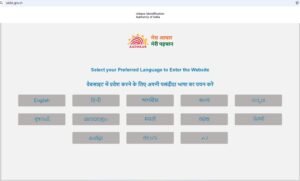
ಮುಖ್ಯ ಎಚ್ಚರಿಕೆ: ಯಾವಾಗಲೂ ಅಧಿಕೃತ uidai.gov.in ವೆಬ್ಸೈಟ್ ಮಾತ್ರ ಬಳಸಿ. uidai.org, myaadhaar.net, aadhaarcheck.com ಮೊದಲಾದ ನಕಲಿ ವೆಬ್ಸೈಟ್ ಗಳು ಇರಬಹುದು. ಇವು ನಿಮ್ಮ ಮಾಹಿತಿ ಕದಿಯಬಹುದು. ಯಾವಾಗಲೂ .gov.in ಎಂಬ ಅಧಿಕೃತ ಲಿಂಕ್ ಮಾತ್ರ ಬಳಸಿ.
ಅಥವಾ ನೇರವಾಗಿ ಈ ಲಿಂಕ್ ಗೆ ಭೇಟಿ ನೀಡಬಹುದು:
https://myaadhaar.uidai.gov.in/AadhaarAuthentication

Step 2: ‘My Aadhaar’ ಮೆನು ತೆರೆಯಿರಿ
UIDAI ವೆಬ್ಸೈಟ್ ತೆರೆದಾಗ ಮುಖಪುಟದ ಮೇಲ್ಗಡೆ ನಿಮಗೆ ಕೆಲವು ಮೆನು ಆಯ್ಕೆಗಳು ಕಾಣಿಸುತ್ತವೆ.
- “My Aadhaar” ಎಂಬ ಮೆನು ಮೇಲೆ ಕ್ಲಿಕ್ ಮಾಡಿ
- ಒಂದು Dropdown Menu ತೆರೆಯುತ್ತದೆ
- ಅದರಲ್ಲಿ ಕೆಳಗೆ ಸ್ಕ್ರೋಲ್ ಮಾಡಿ “Aadhaar Services” ವಿಭಾಗ ನೋಡಿ
- ಅಲ್ಲಿ “Aadhaar Authentication History” ಎಂಬ ಆಯ್ಕೆ ಇರುತ್ತದೆ, ಅದರ ಮೇಲೆ ಕ್ಲಿಕ್ ಮಾಡಿ
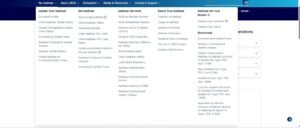
ಸೂಚನೆ: ಮೊಬೈಲ್ ನಲ್ಲಿ ಬ್ರೌಸ್ ಮಾಡುವಾಗ ಮೆನು ≡ (ಹ್ಯಾಂಬರ್ಗರ್) ಐಕಾನ್ ಮೇಲೆ ಕ್ಲಿಕ್ ಮಾಡಿ ಮೆನು ತೆರೆಯಿರಿ.
Step 3: ನಿಮ್ಮ ಆಧಾರ್ ಸಂಖ್ಯೆ ಮತ್ತು Captcha ನಮೂದಿಸಿ
ಹೊಸ ಪೇಜ್ ತೆರೆದಾಗ ಒಂದು ಲಾಗಿನ್ ಫಾರ್ಮ್ ಕಾಣಿಸುತ್ತದೆ.
ಹಂತ 1: “Aadhaar Number” ಬಾಕ್ಸ್ ನಲ್ಲಿ ನಿಮ್ಮ 12 ಅಂಕಿಯ ಆಧಾರ್ ಸಂಖ್ಯೆ ನಮೂದಿಸಿ.
ಹಂತ 2: ಪರದೆಯ ಮೇಲೆ ಒಂದು ತಿರುಚಿದ ಅಕ್ಷರ/ಸಂಖ್ಯೆ ಚಿತ್ರ (Captcha Image) ಕಾಣಿಸುತ್ತದೆ. ಅದನ್ನು ಸರಿಯಾಗಿ ಓದಿ ಕೆಳಗಿನ ಬಾಕ್ಸ್ ನಲ್ಲಿ ಟೈಪ್ ಮಾಡಿ.
ಹಂತ 3: “Send OTP” ಅಥವಾ “Login with OTP” ಬಟನ್ ಮೇಲೆ ಕ್ಲಿಕ್ ಮಾಡಿ.
ಮುಖ್ಯ ಗಮನಿಸಿ: Captcha ಕ್ಲಿಯರ್ ಆಗಿ ಕಾಣಿಸದಿದ್ದರೆ Refresh ಐಕಾನ್ ಕ್ಲಿಕ್ ಮಾಡಿ ಹೊಸ Captcha ತರಿಸಿಕೊಳ್ಳಿ. ತಪ್ಪಾಗಿ ನಮೂದಿಸಿದರೆ Error ಬರುತ್ತದೆ.
Step 4: OTP ನಮೂದಿಸಿ Login ಮಾಡಿ
ನೀವು “Send OTP” ಕ್ಲಿಕ್ ಮಾಡಿದ ತಕ್ಷಣ ಆಧಾರ್ ಗೆ ಲಿಂಕ್ ಆಗಿರುವ ನಿಮ್ಮ ಮೊಬೈಲ್ ನಂಬರ್ ಗೆ 6 ಅಂಕಿಯ OTP ಬರುತ್ತದೆ.
ಹಂತ 1: SMS ನಲ್ಲಿ ಬಂದ OTP ನೋಡಿ.
ಹಂತ 2: ಅದನ್ನು “Enter OTP” ಬಾಕ್ಸ್ ನಲ್ಲಿ ನಮೂದಿಸಿ.
ಹಂತ 3: “Login” ಅಥವಾ “Verify OTP” ಬಟನ್ ಕ್ಲಿಕ್ ಮಾಡಿ.
ಟಿಪ್ಸ್:
- OTP ಸಾಮಾನ್ಯವಾಗಿ 10 ನಿಮಿಷ ವರೆಗೆ Valid ಇರುತ್ತದೆ. ಬೇಗ ನಮೂದಿಸಿ.
- OTP ಬರದಿದ್ದರೆ ಒಂದೆರಡು ನಿಮಿಷ ಕಾದು “Resend OTP” ಕ್ಲಿಕ್ ಮಾಡಿ.
- ನಿಮ್ಮ ಮೊಬೈಲ್ ಗೆ Network ಸಿಗ್ನಲ್ ಸರಿಯಾಗಿ ಇದೆ ಎಂದು ಖಚಿತಪಡಿಸಿಕೊಳ್ಳಿ.
Step 5: Authentication Type ಮತ್ತು Date Range ಆಯ್ಕೆ ಮಾಡಿ
Login ಆದ ನಂತರ ಒಂದು ಫಿಲ್ಟರ್ ಪೇಜ್ ಕಾಣಿಸುತ್ತದೆ. ಇಲ್ಲಿ ಎರಡು ಪ್ರಮುಖ ಆಯ್ಕೆಗಳಿವೆ:
ಆಯ್ಕೆ 1 – Authentication Type (ದೃಢೀಕರಣ ಪ್ರಕಾರ):
- All – ಎಲ್ಲಾ ರೀತಿಯ ದೃಢೀಕರಣ ಇತಿಹಾಸ ನೋಡಿ (ಇದನ್ನೇ ಆಯ್ಕೆ ಮಾಡಿ)
- OTP – ಕೇವಲ OTP ಮೂಲಕ ನಡೆದ ದೃಢೀಕರಣ
- Biometric – ಕೇವಲ ಹೆಬ್ಬೆರಳು/Iris ಮೂಲಕ ನಡೆದ ದೃಢೀಕರಣ
- Demographic – ವ್ಯಕ್ತಿಗತ ವಿವರಗಳ ಮೂಲಕ ನಡೆದ ದೃಢೀಕರಣ
ಆಯ್ಕೆ 2 – Date Range (ದಿನಾಂಕ ಅವಧಿ):
- ನೀವು ಎಷ್ಟು ಹಿಂದಿನ ಇತಿಹಾಸ ನೋಡಲು ಬಯಸುತ್ತೀರಿ ಎಂಬ ದಿನಾಂಕ ಹಾಕಿ
- ಗರಿಷ್ಠ 6 ತಿಂಗಳ ಇತಿಹಾಸ ಮಾತ್ರ ನೋಡಬಹುದು
- ಉದಾಹರಣೆ: ಇಂದು ಜೂನ್ 2025 ಇದ್ದರೆ, ಡಿಸೆಂಬರ್ 2024 ರಿಂದ ಈ ತನಕದ ಇತಿಹಾಸ ನೋಡಬಹುದು.
ಹಂತ: “All” ಆಯ್ಕೆ ಮಾಡಿ, Date Range ಹಾಕಿ, “Submit” ಬಟನ್ ಕ್ಲಿಕ್ ಮಾಡಿ.
ಇದನ್ನು ಓದಿ:-Adhaar card age proof new rule 2026 : ಜನರಿಗೆ ದೊಡ್ಡ ಶಾಕ್ ಆಧಾರ್ ಕಾರ್ಡ್ ಇನ್ನು ವಯಸ್ಸಿನ ಪುರಾವೆ ಅಲ್ಲ ಈ 5 ಕೆಲಸಗಳಲ್ಲಿ ಆಧಾರ್ ತಿರಸ್ಕಾರ ಆಗುತ್ತೆ, ಈಗಲೇ ತಿಳ್ಕೊಳ್ಳಿ
Step 6: ಇತಿಹಾಸ ವೀಕ್ಷಿಸಿ ಮತ್ತು ವಿಶ್ಲೇಷಿಸಿ
Submit ಕ್ಲಿಕ್ ಮಾಡಿದ ತಕ್ಷಣ ನಿಮ್ಮ ಪರದೆಯ ಮೇಲೆ Authentication History ಪಟ್ಟಿ ಕಾಣಿಸುತ್ತದೆ.
ಪ್ರತಿ ದಾಖಲೆಯಲ್ಲಿ ಈ ಮಾಹಿತಿ ಇರುತ್ತದೆ:
- Date & Time – ಯಾವ ದಿನ ಯಾವ ಸಮಯದಲ್ಲಿ ಬಳಕೆಯಾಗಿದೆ
- Authentication Type – OTP / Biometric / Demographic
- Response Code – Y (ಯಶಸ್ವಿ) ಅಥವಾ N (ವಿಫಲ)
- AUA/Sub-AUA – ಯಾವ ಸಂಸ್ಥೆ/ಕಂಪನಿ ದೃಢೀಕರಣ ಮಾಡಿದೆ ಎಂಬ ಕೋಡ್
ಮಾಹಿತಿ ಓದುವ ಬಗೆ:
- ಪಟ್ಟಿಯಲ್ಲಿ ನೀವು ಮಾಡಿದ ಎಲ್ಲಾ ದೃಢೀಕರಣಗಳು ಕಾಣಿಸುತ್ತವೆ
- ಯಾವ ದಾಖಲೆ ನಿಮಗೆ ಗೊತ್ತಿಲ್ಲವೋ ಅದು ಅನುಮಾನಾಸ್ಪದ
- Response N ಬಂದ ದಾಖಲೆ ಎಂದರೆ ಯಾರೋ ತಪ್ಪು ಮಾಹಿತಿ ಕೊಟ್ಟು ನಿಮ್ಮ ಆಧಾರ್ ದುರ್ಬಳಕೆ ಮಾಡಲು ಪ್ರಯತ್ನಿಸಿದ್ದಾರೆ ಎಂದು ಅರ್ಥ
ಆಧಾರ್ ಲಿಂಕ್ಡ್ ಮೊಬೈಲ್ ನಂಬರ್ ಇಲ್ಲದಿದ್ದರೆ ಏನು ಮಾಡಬೇಕು?
ಕೆಲವರ ಆಧಾರ್ ಗೆ ಮೊಬೈಲ್ ನಂಬರ್ ಲಿಂಕ್ ಆಗಿರುವುದಿಲ್ಲ ಅಥವಾ ಹಳೆಯ ನಂಬರ್ ಇರುತ್ತದೆ. ಅಂತಹ ಸಂದರ್ಭದಲ್ಲಿ:
- ಹತ್ತಿರದ ಆಧಾರ್ ಎನ್ರೋಲ್ಮೆಂಟ್ ಸೆಂಟರ್ ಗೆ ಭೇಟಿ ನೀಡಿ
- ನಿಮ್ಮ ಮೊಬೈಲ್ ನಂಬರ್ ಅಪ್ಡೇಟ್ ಮಾಡಿಕೊಳ್ಳಿ
- ಅಥವಾ mAadhaar App ಮೂಲಕ ಆಧಾರ್ ಸೇವೆಗಳನ್ನು ಬಳಸಿ
- Post Office ಗಳಲ್ಲಿ ಕೂಡ ಆಧಾರ್ ಅಪ್ಡೇಟ್ ಸೌಲಭ್ಯ ಇದೆ
ಅನುಮಾನಾಸ್ಪದ ಬಳಕೆ ಕಂಡುಬಂದರೆ ತಕ್ಷಣ ಇವು ಮಾಡಿ
Authentication History ನೋಡುವಾಗ ನಿಮಗೆ ತಿಳಿಯದ ದಾಖಲೆ ಕಂಡುಬಂದರೆ ಗಾಬರಿಯಾಗಬೇಡಿ. ಶಾಂತವಾಗಿ ಈ ಕೆಳಗಿನ ಹೆಜ್ಜೆಗಳನ್ನು ತಕ್ಷಣ ತೆಗೆದುಕೊಳ್ಳಿ:
1. UIDAI Helpline 1947 ಗೆ ಕರೆ ಮಾಡಿ
ಭಾರತ ಸರ್ಕಾರದ UIDAI ನ ಅಧಿಕೃತ ಸಹಾಯವಾಣಿ ಸಂಖ್ಯೆ: 1947
ಈ ಟೋಲ್-ಫ್ರೀ ಸಂಖ್ಯೆಗೆ ಕರೆ ಮಾಡಿ ನಿಮ್ಮ ಸಮಸ್ಯೆ ವಿವರಿಸಿ. ಅಧಿಕಾರಿಗಳು ನಿಮಗೆ ಮುಂದಿನ ಕ್ರಮ ತಿಳಿಸುತ್ತಾರೆ.
ಅಥವಾ Online ದೂರು ಸಲ್ಲಿಸಿ:
https://resident.uidai.gov.in/grievances
ದೂರು ಸಲ್ಲಿಸುವಾಗ ಈ ಮಾಹಿತಿ ಸಿದ್ಧವಿರಲಿ:
- ಅನುಮಾನಾಸ್ಪದ Authentication ನ Date & Time
- Authentication Type
- ನಿಮ್ಮ ಆಧಾರ್ ಸಂಖ್ಯೆ (ಕೊನೆಯ 4 ಅಂಕಿ)
2. Biometric Lock ಸಕ್ರಿಯಗೊಳಿಸಿ – ಇದು ಅತ್ಯಂತ ಮುಖ್ಯ
Biometric Lock ಎಂದರೇನು? ನಿಮ್ಮ ಆಧಾರ್ ನ Fingerprint ಮತ್ತು Iris ಡೇಟಾ ಯಾರೂ ಬಳಸದಂತೆ ತಡೆಯಲು UIDAI ಒಂದು Biometric Lock ಫೀಚರ್ ನೀಡಿದೆ. ಇದನ್ನು ON ಮಾಡಿದರೆ, ನಿಮ್ಮ ಒಪ್ಪಿಗೆ ಇಲ್ಲದೆ ಯಾರೂ ನಿಮ್ಮ Biometric ಬಳಸಲು ಸಾಧ್ಯವಿಲ್ಲ.
Biometric Lock ಮಾಡುವ ಬಗೆ:
- uidai.gov.in ತೆರೆಯಿರಿ
- My Aadhaar → Aadhaar Services → Lock/Unlock Biometrics ಕ್ಲಿಕ್ ಮಾಡಿ
- ಆಧಾರ್ ಸಂಖ್ಯೆ ಮತ್ತು OTP ನಮೂದಿಸಿ
- “Lock Biometric” ಆಯ್ಕೆ ಮಾಡಿ Submit ಕ್ಲಿಕ್ ಮಾಡಿ
ಬೇಕಾದಾಗ Unlock ಮಾಡಿ:
ರೇಶನ್ ಅಂಗಡಿ, ಬ್ಯಾಂಕ್ ಅಥವಾ ಆಸ್ಪತ್ರೆಯಲ್ಲಿ Fingerprint ಬೇಕಾದಾಗ ತಾತ್ಕಾಲಿಕವಾಗಿ Unlock ಮಾಡಿ, ಕೆಲಸ ಮುಗಿದ ನಂತರ ಮತ್ತೆ Lock ಮಾಡಿ.
ಸಲಹೆ: Biometric Lock ಅನ್ನು ಈಗಲೇ Enable ಮಾಡಿ. ಇದು ಉಚಿತ ಮತ್ತು ಅತ್ಯಂತ ಸುರಕ್ಷಿತ.
3. ತಕ್ಷಣ ನಿಮ್ಮ ಬ್ಯಾಂಕ್ ಗೆ ಭೇಟಿ ನೀಡಿ
ಆಧಾರ್ ದುರ್ಬಳಕೆಯಾಗಿದ್ದರೆ ಬ್ಯಾಂಕ್ ಖಾತೆಯಲ್ಲೂ ಅನಧಿಕೃತ ವಹಿವಾಟು ನಡೆದಿರಬಹುದು.
ಮಾಡಬೇಕಾದ ಕೆಲಸಗಳು:
- ಬ್ಯಾಂಕ್ ಖಾತೆಯ ಕಳೆದ 3-6 ತಿಂಗಳ Statement ಪಡೆದು ಪರಿಶೀಲಿಸಿ
- ಅನಧಿಕೃತ ವಹಿವಾಟು ಕಂಡುಬಂದರೆ ತಕ್ಷಣ ಬ್ಯಾಂಕ್ ಮ್ಯಾನೇಜರ್ ಗೆ ದೂರು ನೀಡಿ
- ನಿಮ್ಮ ಖಾತೆಯ ನೆಟ್ ಬ್ಯಾಂಕಿಂಗ್ ಪಾಸ್ ವರ್ಡ್ ಬದಲಾಯಿಸಿ
- ಮೊಬೈಲ್ ಬ್ಯಾಂಕಿಂಗ್ PIN ಕೂಡ ಬದಲಾಯಿಸಿ
- ಬ್ಯಾಂಕ್ ಅಲ್ಲಿ Fraud Report ದಾಖಲಿಸಿ
- ಅಗತ್ಯ ಇದ್ದರೆ ಸ್ಥಳೀಯ Cyber Crime Police Station ನಲ್ಲಿ ದೂರು ಕೊಡಿ
4. ಅನಧಿಕೃತ ಸಿಮ್ ಕಾರ್ಡ್ ಗಳನ್ನು ಬ್ಲಾಕ್ ಮಾಡಿ
ನಿಮ್ಮ ಆಧಾರ್ ಬಳಸಿ ಯಾರಾದರೂ ಸಿಮ್ ತೆಗೆದಿದ್ದಾರೆ ಎಂದು Authentication History ಯಲ್ಲಿ ಗೊತ್ತಾದರೆ:
ಹೆಜ್ಜೆ 1: Tafcop/Sanchar Saathi ಪರಿಶೀಲಿಸಿ
- ಈ ಸರ್ಕಾರಿ ಪೋರ್ಟಲ್ ನಲ್ಲಿ ನಿಮ್ಮ ಆಧಾರ್ ಮೇಲೆ ಎಷ್ಟು ಸಿಮ್ ಕಾರ್ಡ್ ಗಳು ಇವೆ ಎಂದು ನೋಡಬಹುದು:
ಹೆಜ್ಜೆ 2: ನಿಮ್ಮ ಮೊಬೈಲ್ ನಂಬರ್ ನಮೂದಿಸಿ OTP ಮೂಲಕ Login ಮಾಡಿ.
ಹೆಜ್ಜೆ 3: ನಿಮ್ಮ ಹೆಸರಲ್ಲಿ ಇರುವ ಎಲ್ಲಾ ಮೊಬೈಲ್ ನಂಬರ್ ಗಳ ಪಟ್ಟಿ ಕಾಣಿಸುತ್ತದೆ. ನಿಮಗೆ ಗೊತ್ತಿಲ್ಲದ ನಂಬರ್ ಇದ್ದರೆ ಅದನ್ನು Block ಮಾಡಲು Request ಕಳಿಸಿ.
ಇದನ್ನು ಓದಿ:-ಮೊಬೈಲ್ನಲ್ಲೇ ಜಾತಿ ಮತ್ತು ಆದಾಯ ಪ್ರಮಾಣಪತ್ರ ಅರ್ಜಿ: ಕೇವಲ 5 ನಿಮಿಷದಲ್ಲಿ Apply ಮಾಡುವ ಸುಲಭ ವಿಧಾನ
5. Cyber Crime Complaint ದಾಖಲಿಸಿ
ದುರ್ಬಳಕೆ ಸ್ಪಷ್ಟವಾಗಿ ಕಂಡುಬಂದರೆ ತಡ ಮಾಡದೆ ದೂರು ಕೊಡಿ:
ಆನ್ ಲೈನ್ ದೂರು:
- ಸ್ಥಳೀಯ ಪೊಲೀಸ್: ನಿಮ್ಮ ಹತ್ತಿರದ Cyber Crime Police Station ಗೆ ಭೇಟಿ ನೀಡಿ.
- National Helpline: 1930 (Cyber Fraud ಸಂಬಂಧಿ ದೂರುಗಳಿಗೆ)
mAadhaar App ಮೂಲಕ ಕೂಡ Authentication History ನೋಡಬಹುದು
UIDAI ವೆಬ್ಸೈಟ್ ಮಾತ್ರವಲ್ಲ, ನೇರವಾಗಿ ಮೊಬೈಲ್ App ಮೂಲಕ ಕೂಡ Authentication History ನೋಡಬಹುದು.
mAadhaar App Download ಮಾಡುವ ಬಗೆ:
- Android: Google Play Store ನಲ್ಲಿ “mAadhaar” ಹುಡುಕಿ Install ಮಾಡಿ
- iOS: Apple App Store ನಲ್ಲಿ “mAadhaar” ಹುಡುಕಿ Install ಮಾಡಿ
ಎಚ್ಚರಿಕೆ: Developer ಹೆಸರು “UIDAI” ಎಂದೇ ಇರಬೇಕು. ನಕಲಿ App ಗಳು ಇರಬಹುದು.
mAadhaar App ನಲ್ಲಿ Authentication History ನೋಡುವ ಬಗೆ:
- App ತೆರೆದು ನಿಮ್ಮ ಆಧಾರ್ ಸಂಖ್ಯೆ ನಮೂದಿಸಿ Login ಮಾಡಿ
- Dashboard ನಲ್ಲಿ “Authentication History” ಆಯ್ಕೆ ಕ್ಲಿಕ್ ಮಾಡಿ
- Date Range ಮತ್ತು Authentication Type ಆಯ್ಕೆ ಮಾಡಿ
- ಸಂಪೂರ್ಣ ಇತಿಹಾಸ ನಿಮ್ಮ ಮೊಬೈಲ್ ಸ್ಕ್ರೀನ್ ಮೇಲೆ ಕಾಣಿಸುತ್ತದೆ
mAadhaar App ನ ಇತರ ಉಪಯೋಗಗಳು:
- ಡಿಜಿಟಲ್ ಆಧಾರ್ (e-Aadhaar) ಡೌನ್ಲೋಡ್
- Biometric Lock/Unlock
- ಆಧಾರ್ ಮಾಹಿತಿ ಅಪ್ಡೇಟ್ Request
- Virtual ID (VID) Generate ಮಾಡಿ
- QR Code ಮೂಲಕ Offline Verification
ಇದನ್ನು ಓದಿ:-ಗುಡ್ ನ್ಯೂಸ್ ಇ-ಸ್ವತ್ತು 2.0 ಅಪ್ಡೇಟ್: ಈಗ ಮೊಬೈಲ್ನಲ್ಲೇ ಕೇವಲ 10 ನಿಮಿಷದಲ್ಲಿ Form 11A & 11B ಪಡೆಯಬಹುದು – ಸುಲಭ ವಿಧಾನ, ಸಂಪೂರ್ಣ ಮಾಹಿತಿ
Virtual ID (VID) – ಆಧಾರ್ ಸಂಖ್ಯೆ ಶೇರ್ ಮಾಡದಿರಲು ಒಂದು ಅದ್ಭುತ ಉಪಾಯ
ಆಧಾರ್ ದುರ್ಬಳಕೆ ತಡೆಯಲು UIDAI ಒಂದು ಅತ್ಯಂತ ಬುದ್ಧಿವಂತ ಸೌಲಭ್ಯ ನೀಡಿದೆ: Virtual ID (VID)
VID ಎಂದರೇನು? ನಿಮ್ಮ 12 ಅಂಕಿಯ ಆಧಾರ್ ಸಂಖ್ಯೆ ಬದಲಿಗೆ ಒಂದು ತಾತ್ಕಾಲಿಕ 16 ಅಂಕಿಯ ಸಂಖ್ಯೆ ಉತ್ಪಾದಿಸಿ ಅದನ್ನು ಶೇರ್ ಮಾಡಬಹುದು. ಈ VID ಮೂಲಕ ದೃಢೀಕರಣ ನಡೆಯುತ್ತದೆ ಆದರೆ ನಿಮ್ಮ ಮೂಲ ಆಧಾರ್ ಸಂಖ್ಯೆ ಬಹಿರಂಗವಾಗುವುದಿಲ್ಲ.
VID ಪಡೆಯುವ ಬಗೆ:
- uidai.gov.in → My Aadhaar → Aadhaar Services → Virtual ID Generator
- ಅಥವಾ mAadhaar App ನಲ್ಲಿ VID ಅಪ್ಶನ್ ಬಳಸಿ
VID ಎಲ್ಲೆಲ್ಲಿ ಬಳಸಬಹುದು?
- ಮೊಬೈಲ್ ಸಿಮ್ ಖರೀದಿ
- ಹೊಸ ಬ್ಯಾಂಕ್ ಖಾತೆ ತೆರೆಯುವಾಗ
- ಸರ್ಕಾರಿ ಯೋಜನೆಗಳ ನೋಂದಣಿ
- ಯಾವ ಕಡೆ ಆಧಾರ್ ನಂಬರ್ ಕೇಳಿದರೂ VID ಕೊಡಬಹುದು
ಪ್ರಮುಖ ಸಲಹೆ: ಸಾಧ್ಯವಾದಷ್ಟು ಮೂಲ ಆಧಾರ್ ಸಂಖ್ಯೆ ಶೇರ್ ಮಾಡಬೇಡಿ. Virtual ID ಬಳಸಿ.
ಆಧಾರ್ ಸುರಕ್ಷಿತವಾಗಿ ಇಟ್ಟುಕೊಳ್ಳಲು 10 ಅಮೂಲ್ಯ ಸಲಹೆಗಳು
ಆಧಾರ್ ಇತಿಹಾಸ ಪರಿಶೀಲಿಸುವುದಷ್ಟೇ ಸಾಲದು. ಮುಂದಿನ ದುರ್ಬಳಕೆ ತಡೆಯಲು ಈ ಸಲಹೆಗಳನ್ನು ಅನುಸರಿಸಿ:
1. ಆಧಾರ್ ಫೋಟೋಕಾಪಿ ಕಡ್ಡಾಯವಾಗಿ Watermark ಹಾಕಿ ಕೊಡಿ: ಕಾಗದದ ಮೇಲೆ “For [ಉದ್ದೇಶ] ಮಾತ್ರ – Date” ಎಂದು ಬರೆದು ಕೊಡಿ. ಉದಾ: “For SIM Card Purchase Only – 04/06/2025”
2. ಮಾಸ್ಕ್ಡ್ ಆಧಾರ್ (Masked Aadhaar) ಬಳಸಿ: uidai.gov.in ನಲ್ಲಿ Masked Aadhaar Download ಮಾಡಿ. ಇದರಲ್ಲಿ ಕೇವಲ ಕೊನೆಯ 4 ಅಂಕಿ ಮಾತ್ರ ಕಾಣಿಸುತ್ತದೆ. ಸಾಮಾನ್ಯ KYC ಗೆ ಇದು ಸಾಕು.
3. OTP ಯಾರಿಗೂ ಹೇಳಬೇಡಿ: “UIDAI ನಿಂದ ಕರೆ ಮಾಡ್ತಿದ್ದೇವೆ, OTP ಹೇಳಿ” ಎಂದು ಯಾರಾದರೂ ಕೇಳಿದರೆ ಹೇಳಬೇಡಿ. UIDAI ಅಧಿಕಾರಿಗಳು ಎಂದೂ OTP ಕೇಳುವುದಿಲ್ಲ.
4. ಅಪರಿಚಿತ ಲಿಂಕ್ ಗಳ ಮೂಲಕ Login ಬೇಡ: WhatsApp, SMS ಅಥವಾ Email ನಲ್ಲಿ ಬಂದ “ಆಧಾರ್ ಅಪ್ಡೇಟ್” ಲಿಂಕ್ ಗಳ ಮೇಲೆ ಕ್ಲಿಕ್ ಮಾಡಬೇಡಿ.
5. ಆಧಾರ್ ಕಾರ್ಡ್ ಮೂಲ ಕಾಗದ ಯಾರಿಗೂ ಕೊಡಬೇಡಿ: ಫೋಟೋ ಕಾಪಿ ಮಾತ್ರ ಕೊಡಿ. ಮೂಲ ಆಧಾರ್ ಯಾರ ಕೈಯಲ್ಲಿಯೂ ಹೋಗಬಾರದು.
6. ಪ್ರತಿ 2-3 ತಿಂಗಳಿಗೊಮ್ಮೆ Authentication History ಚೆಕ್ ಮಾಡಿ: ಇದನ್ನು ರೂಢಿ ಮಾಡಿಕೊಳ್ಳಿ. ಒಂದು Calendar Reminder ಹಾಕಿಕೊಳ್ಳಿ.
7. Biometric Lock ಯಾವಾಗಲೂ ON ಇರಲಿ: ಬೇಕಾದಾಗ ಮಾತ್ರ Unlock ಮಾಡಿ, ಕೆಲಸ ಮುಗಿದ ತಕ್ಷಣ ಮತ್ತೆ Lock ಮಾಡಿ.
8. ಸರ್ಕಾರಿ ಕಚೇರಿಗಳಲ್ಲಿ ಆಧಾರ್ ಕೊಡುವಾಗ ಗಮನಿಸಿ: ಆಧಾರ್ ಕಾರ್ಡ್ ಕೊಟ್ಟಾಗ ಅಧಿಕಾರಿ ಅದನ್ನು ಮಷೀನ್ ಗೆ ಹಾಕಿ ಏನು ಮಾಡುತ್ತಾರೆ ಎಂಬುದನ್ನು ಗಮನಿಸಿ.
9. ಮೊಬೈಲ್ ನಂಬರ್ ಅಪ್ಡೇಟ್ ಇರಲಿ: ನಿಮ್ಮ ಆಧಾರ್ ಗೆ ಲಿಂಕ್ ಆಗಿರುವ ಮೊಬೈಲ್ ನಂಬರ್ ಸಕ್ರಿಯವಾಗಿರಲಿ. ಹಳೆಯ ನಂಬರ್ ಇದ್ದರೆ ಅಪ್ಡೇಟ್ ಮಾಡಿ.
10. ಕುಟುಂಬದ ಹಿರಿಯರಿಗೆ ಈ ಮಾಹಿತಿ ತಿಳಿಸಿ: ಅಜ್ಜ-ಅಜ್ಜಿ, ತಂದೆ-ತಾಯಿ ಮೊದಲಾದ ಹಿರಿಯರು ಈ ತಂತ್ರಜ್ಞಾನ ವಿಷಯ ತಿಳಿಯದಿರಬಹುದು. ನೀವೇ ಅವರ ಆಧಾರ್ History ಕೂಡ ಪರಿಶೀಲಿಸಿ.
ಆಧಾರ್ ಎನ್ರೋಲ್ಮೆಂಟ್ ಸೆಂಟರ್ ನಲ್ಲಿ ಸಿಗುವ ಸೇವೆಗಳು
ಕೆಲವು ಸೇವೆಗಳಿಗೆ ನೀವು ಆಧಾರ್ ಎನ್ರೋಲ್ಮೆಂಟ್ ಸೆಂಟರ್ ಗೆ ಹೋಗಬೇಕಾಗಬಹುದು. ಅಲ್ಲಿ ಈ ಸೇವೆಗಳು ಉಚಿತ ಅಥವಾ ಸಣ್ಣ ಶುಲ್ಕದಲ್ಲಿ ಸಿಗುತ್ತವೆ:
ಸೇವೆ |
ಶುಲ್ಕ |
ಮೊಬೈಲ್ ನಂಬರ್ ಅಪ್ಡೇಟ್ |
₹50 |
ಹೆಸರು/ವಿಳಾಸ ತಿದ್ದುಪಡಿ |
₹50 |
ಹುಟ್ಟಿದ ದಿನಾಂಕ ತಿದ್ದುಪಡಿ |
₹50 |
ಫೋಟೋ ಅಪ್ಡೇಟ್ |
₹50 |
Biometric ಅಪ್ಡೇಟ್ |
₹100 |
ಹೊಸ ಆಧಾರ್ ನೋಂದಣಿ |
ಉಚಿತ |
ಹತ್ತಿರದ ಆಧಾರ್ ಸೆಂಟರ್ ಹುಡುಕುವ ಬಗೆ:
uidai.gov.in → Locate Enrollment Center → ನಿಮ್ಮ Pincode ಅಥವಾ ಊರಿನ ಹೆಸರು ನಮೂದಿಸಿ
Post Office ಆಧಾರ್ ಸೇವೆ:
ಈಗ ಭಾರತ ದೇಶಾದ್ಯಂತ Post Office ಗಳಲ್ಲೂ ಆಧಾರ್ ಅಪ್ಡೇಟ್ ಸೇವೆ ಲಭ್ಯ ಇದೆ. ನಿಮ್ಮ ಹತ್ತಿರದ ಅಂಚೆ ಕಚೇರಿಗೆ ಹೋಗಿ ಕೇಳಬಹುದು.
Aadhaar Authentication History 2026-ಸಾಮಾನ್ಯ ಪ್ರಶ್ನೆಗಳು (FAQ)
1: Authentication History ನಲ್ಲಿ ಎಷ್ಟು ದಿನಗಳ ದಾಖಲೆ ನೋಡಬಹುದು?
- ಕಳೆದ 6 ತಿಂಗಳ ದಾಖಲೆ ಮಾತ್ರ ಲಭ್ಯ ಇರುತ್ತದೆ. 6 ತಿಂಗಳಿಗೂ ಹಳೆಯ ದಾಖಲೆ UIDAI ವ್ಯವಸ್ಥೆಯಲ್ಲಿ ಇರುವುದಿಲ್ಲ.
2: ಇತಿಹಾಸ ಖಾಲಿ ಇದೆ (No Records Found) ಎಂದು ಬಂದರೆ ಏನರ್ಥ?
- ಆ ಅವಧಿಯಲ್ಲಿ ನಿಮ್ಮ ಆಧಾರ್ ಯಾವ ದೃಢೀಕರಣಕ್ಕೂ ಬಳಕೆಯಾಗಿಲ್ಲ ಎಂದರ್ಥ. ಇದು ಉತ್ತಮ ಸಂದೇಶ.
3: Authentication History ನಲ್ಲಿ “Y” ಮತ್ತು “N” ಎಂದರೇನು?
- “Y” ಎಂದರೆ ದೃಢೀಕರಣ ಯಶಸ್ವಿ, “N” ಎಂದರೆ ದೃಢೀಕರಣ ವಿಫಲ. “N” ಇದ್ದರೆ ಯಾರೋ ತಪ್ಪು ಮಾಹಿತಿ ಕೊಟ್ಟು ನಿಮ್ಮ ಆಧಾರ್ ಬಳಸಲು ಪ್ರಯತ್ನಿಸಿದ್ದಾರೆ ಎಂದರ್ಥ.
4: ಆಧಾರ್ ಗೆ ಮೊಬೈಲ್ ನಂಬರ್ ಲಿಂಕ್ ಇಲ್ಲದಿದ್ದರೆ ಇತಿಹಾಸ ನೋಡಲು ಆಗುವುದೇ?
- ಆಗುವುದಿಲ್ಲ. ಮೊದಲು ಆಧಾರ್ ಸೆಂಟರ್ ಗೆ ಹೋಗಿ ಮೊಬೈಲ್ ನಂಬರ್ ಲಿಂಕ್ ಮಾಡಿಸಿ.
5: Authentication History ಚೆಕ್ ಮಾಡಿದಾಗ ಅದೇ ಮತ್ತೊಂದು Record ಕೂಡ ಸೇರ್ಪಡೆ ಆಗುತ್ತದೆಯೇ?
- ಹೌದು ನೀವು uidai.gov.in ಮೂಲಕ Login ಮಾಡಿ History ನೋಡಿದಾಗ ಆ ದಾಖಲೆ ಕೂಡ ಇತಿಹಾಸದಲ್ಲಿ ಕಾಣಿಸುತ್ತದೆ. ಇದು ಸಹಜ, ಗಾಬರಿ ಬೇಡ.
6: Biometric Lock ಮಾಡಿದ ನಂತರ ರೇಶನ್ ಅಂಗಡಿಯಲ್ಲಿ ಹೆಬ್ಬೆರಳು ಹಾಕಲು ಸಾಧ್ಯವಾಗುತ್ತದೆಯೇ?
- ಆಗುವುದಿಲ್ಲ. ರೇಶನ್ ಅಂಗಡಿಗೆ ಹೋಗುವ ಮೊದಲು Biometric Unlock ಮಾಡಿ ಹೋಗಿ, ಕೆಲಸ ಮುಗಿದ ನಂತರ ಮನೆಗೆ ಬಂದು ಮತ್ತೆ Lock ಮಾಡಿ.
ಇದನ್ನು ಓದಿ:-Passport Apply 2026: ಮನೆಯಲ್ಲೇ ಕುಳಿತು Pass Port ಗೆ online ಮೂಲಕ apply ಮಾಡುವ 5 simple steps, ಬೇಕಾದ documents, important tips ಎಲ್ಲವನ್ನು ಇಲ್ಲಿ ತಿಳಿಯಿರಿ
ಸಾರಾಂಶ: ಇಂದೇ ಈ ಕೆಲಸ ಮಾಡಿ
ಈ ಲೇಖನ ಓದಿದ ಮೇಲೆ ಈ ಕೆಳಗಿನ ಕೆಲಸಗಳನ್ನು ತಕ್ಷಣ ಮಾಡಿ:
- uidai.gov.in ತೆರೆದು Authentication History ಒಮ್ಮೆ ಚೆಕ್ ಮಾಡಿ
- Biometric Lock Enable ಮಾಡಿ
- mAadhaar App Install ಮಾಡಿ
- Sanchar Saathi ಯಲ್ಲಿ ನಿಮ್ಮ ಹೆಸರಲ್ಲಿ ಎಷ್ಟು ಸಿಮ್ ಇದೆ ಚೆಕ್ ಮಾಡಿ
- ಮುಂದಿನ ಬಾರಿ ಆಧಾರ್ ಕೊಡುವಾಗ Masked Aadhaar ಅಥವಾ VID ಬಳಸಿ
- ಈ ಮಾಹಿತಿ ನಿಮ್ಮ ಕುಟುಂಬ ಮತ್ತು ಸ್ನೇಹಿತರೊಡನೆ ಶೇರ್ ಮಾಡಿ
ನಿಮ್ಮ ಆಧಾರ್ ನಿಮ್ಮ ಡಿಜಿಟಲ್ ಗುರುತು. ಅದನ್ನು ಕಾಪಾಡಿಕೊಳ್ಳುವ ಜವಾಬ್ದಾರಿ ನಿಮ್ಮದು. ಸ್ವಲ್ಪ ಜಾಗ್ರತೆ, ಸ್ವಲ್ಪ ಜ್ಞಾನ – ಇದು ಸಾಕು ನಿಮ್ಮ ಡಿಜಿಟಲ್ ಜೀವನವನ್ನು ಸಂಪೂರ್ಣ ಸುರಕ್ಷಿತಗೊಳಿಸಲು
ಈ ಲೇಖನ ಉಪಯೋಗಕರ ಎನಿಸಿದರೆ ನಿಮ್ಮ ಸ್ನೇಹಿತರು ಮತ್ತು ಕುಟುಂಬದವರೊಂದಿಗೆ Share ಮಾಡಿ. ಯಾವುದಾದರೂ ಪ್ರಶ್ನೆ ಇದ್ದರೆ ಕೆಳಗೆ Comment ನಲ್ಲಿ ಬರೆಯಿರಿ.

Aseef – Founder & Kannada Content Creator
ನಮಸ್ಕಾರ, ನಾನು Aseef, Janasevainfo.com ಸಂಸ್ಥಾಪಕ ಹಾಗೂ ಕನ್ನಡ Content Creator.
Janasevainfo.com ಮೂಲಕ ಕರ್ನಾಟಕ ಹಾಗೂ ಭಾರತದ ನಾಗರಿಕರಿಗೆ ಸರ್ಕಾರಿ ಉದ್ಯೋಗಗಳು, ಸರ್ಕಾರಿ ಯೋಜನೆಗಳು, ಶಿಕ್ಷಣ, ವಿದ್ಯಾರ್ಥಿವೇತನಗಳು, ಪರೀಕ್ಷೆಗಳು ಮತ್ತು ಇತರ ಸಾರ್ವಜನಿಕ ಉಪಯುಕ್ತ ಮಾಹಿತಿಯನ್ನು ಸರಳ ಕನ್ನಡದಲ್ಲಿ ತಲುಪಿಸುವುದು ನಮ್ಮ ಉದ್ದೇಶವಾಗಿದೆ.
ನಮ್ಮ ಲೇಖನಗಳನ್ನು ಪ್ರಕಟಿಸುವ ಮೊದಲು ಸಂಬಂಧಿತ ಅಧಿಕೃತ ಸರ್ಕಾರಿ ವೆಬ್ಸೈಟ್ಗಳು, ಅಧಿಸೂಚನೆಗಳು ಮತ್ತು ವಿಶ್ವಾಸಾರ್ಹ ಮೂಲಗಳನ್ನು ಪರಿಶೀಲಿಸಲು ನಾವು ಪ್ರಯತ್ನಿಸುತ್ತೇವೆ. ಅಗತ್ಯವಿದ್ದಾಗ ಮಾಹಿತಿಯನ್ನು ನವೀಕರಿಸಲಾಗುತ್ತದೆ.
Janasevainfo.com ಯಾವುದೇ ಸರ್ಕಾರಿ ಸಂಸ್ಥೆಯ ಅಧಿಕೃತ ವೆಬ್ಸೈಟ್ ಅಲ್ಲ. ಇದು ಸಾರ್ವಜನಿಕರಿಗೆ ಮಾಹಿತಿಯನ್ನು ಒದಗಿಸುವ ಸ್ವತಂತ್ರ ಮಾಹಿತಿ ವೇದಿಕೆಯಾಗಿದೆ.
ಮಾಹಿತಿಯಲ್ಲಿ ತಿದ್ದುಪಡಿ ಅಥವಾ ಸಲಹೆ ಇದ್ದರೆ ನಮ್ಮನ್ನು ಸಂಪರ್ಕಿಸಬಹುದು.
Email: janasevainfo202@gmail.com
1 thought on “Aadhaar Authentication History 2026: ಆಧಾರ್ ಬಳಕೆಯ ಇತಿಹಾಸ ಮೊಬೈಲ್ನಲ್ಲಿ ಚೆಕ್ ಮಾಡುವ ವಿಧಾನ”